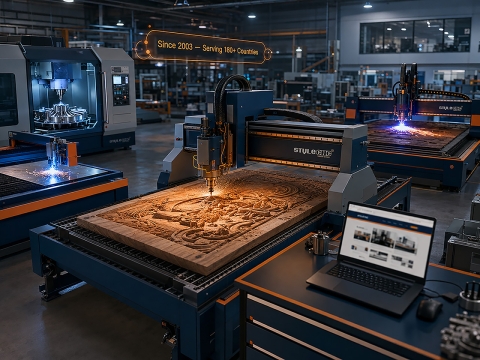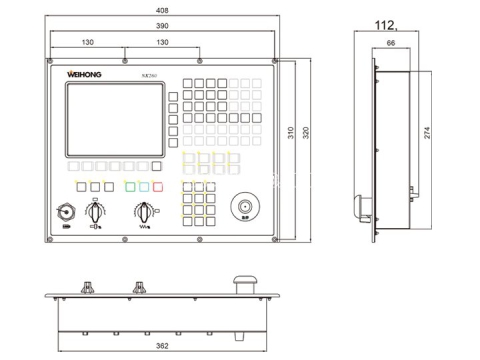
د CNC روټر د کمپیوټر عددي کنټرول شوي تجهیزات دي چیرې چې د وسیلو لارې د کمپیوټر له لارې کنټرول کیږي. دا د لرګیو، المونیم، ډبرو، پلاستیکونو، مرکباتو او فومونو په ګډون د مختلفو موادو د ماشین کولو لپاره کارول کیږي. د CNC روټر د یوې برخې د شکل ورکولو لپاره د سټاک څخه د موادو لرې کولو لپاره د 3 محور CNC بټ غوره کوي. د 3 محور معنی دا ده چې د CNC وسیله کولی شي د X، Y او Z محورونو په ټولو 3 لارښوونو کې په ورته وخت کې حرکت وکړي.
راځئ چې د پیل کونکو لپاره د CNC روټر ماشین کارولو لومړني مهارتونه زده کړو.
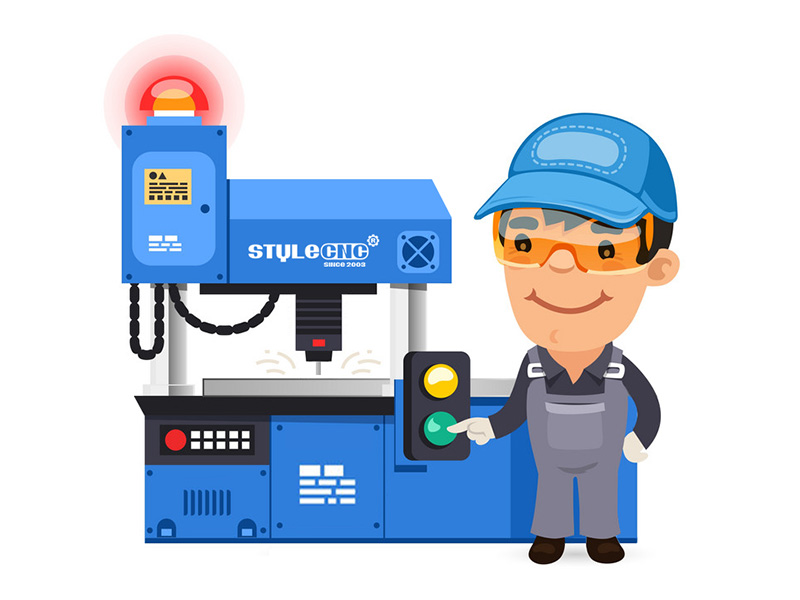
لومړی ګام. د CNC روټر ماشین پیل کول
مخکې لدې چې موږ پیل وکړو، یو شمیر برخې باید ولګول شي:
۱. د دیوال سره نږدې د CNC کنټرولر بکس د چالانولو/بندولو سویفټ په کارولو سره فعال کړئ.
۲. بیا د ریموټ کنټرولر د پیل کولو لپاره شنه سټارټ تڼۍ فشار ورکړئ.
۳. د دوړو راټولونکی چالان کړئ (په یاد ولرئ چې د دوړو کڅوړې وګورئ).
۴. د سپینې تڼۍ په فشارولو سره د ویکیوم میز پیل کړئ.
دوهم ګام: د پای مل غوره کړئ - تعارف
د CNC روټر ماشین کې د پروژې ترسره کولو پرمهال د انتخاب کولو لپاره ډیری مختلف تیغونه شتون لري. هغه روټر بټونه چې موږ یې کارولو ته محدود یو د پای ملونو په نوم پیژندل کیږي، او دوی یو شمیر مختلف شکلونه او اندازې لري. موږ به دلته د پای ملونو په اړه یو لنډ کریش کورس ورکړو. لاندې هغه اړخونه دي چې موږ هیله لرو تاسو به د دې کورس بشپړولو او ستاسو د لومړۍ پروژې پیل کولو ترمنځ په بشپړ ډول پوه شئ:
۱. د بانسریو شمېر.
۲. د پای مل شکل: فلیټ د بال پوزې په مقابل کې د V-بټونو په مقابل کې.
۳. اندازه کول.
دریم ګام: د پای مل - بانسري غوره کړئ
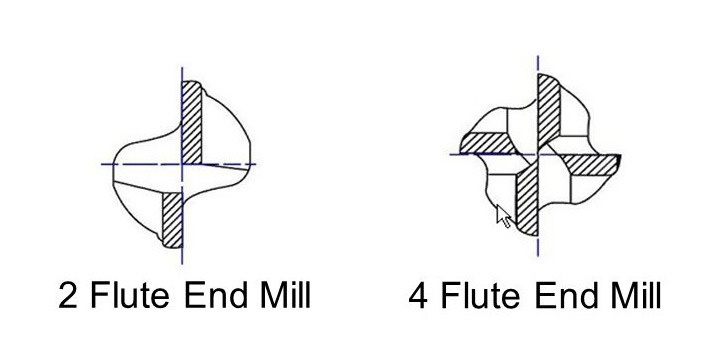
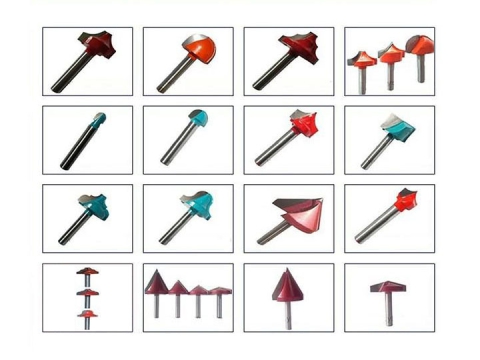
په دې مرحله کې شامل شوي لومړي انځور ته یو نظر وګورئ او وګورئ چې ایا تاسو کولی شئ د ښودل شوي 1 بټونو ترمنځ توپیر وګورئ. که تاسو نشئ ویلای، د CNC بټ ښي خوا ته 2 څنډې لري، پداسې حال کې چې په کیڼ اړخ کې بټ یوازې 4 څنډې لري. دا څنډې د فلوټ په نوم یادیږي او هر یو یې د CNC پروژې کې خپل هدف پوره کوي. د دوی ترمنځ څه توپیر دی؟ موږ غواړو د 2-فلوټ او 4-فلوټ پای ملونو ترمنځ توپیر د لرګیو آر او هیک آر ترمنځ ورته توپیر په توګه تشریح کړو. د لرګیو آر د هیک آر په پرتله ډیر لږ او لوی غاښونه لري - دا د نرمو موادو لکه لرګیو پرې کولو لپاره مثالی کوي. هیک آر یو بل سره نږدې ښه غاښونه لري، کوم چې دا به د فلزي ټیوبونو او نورو سختو موادو د پرې کولو لپاره مثالی کړي. کله چې ستاسو د پروژې لپاره د سم پای مل په لټه کې یاست، یوازې په یاد ولرئ چې 2-فلوټ پای ملونه د سختو موادو لپاره کارول کیږي (د بیلګې په توګه المونیم، مهوګني، پلاستیک، ټیک، او نور) او 4-فلوټ پای ملونه د نرمو موادو لپاره کارول کیږي (د بیلګې په توګه MDF، پلائیوډ، دیودار، او نور).
څلورم ګام: د پای مل غوره کړئ - شکلونه
د بانسریو د شمیر سربیره، پای ملونه په مختلفو شکلونو کې راځي.
فلیټ (چې د پای مل په نوم هم یادیږي): د شافټ په پای کې فلیټ پروفایل ته پام وکړئ. دا فلیټ پروفایل دا پای مل د پروفایل پاکو پرې کولو، جیبونو نقاشۍ، یا سوري کولو لپاره مثالی کوي.
د بال پوزه: د بانسري په پای کې ګرد سر ته پام وکړئ. دا شکل دا تیغ د 3D یوازې سطحه کول. دا ډول تیغ د پروفایل پرې کولو لپاره ښه نه دی.
وی-بټ: د بټ نوکدار سر ته پام وکړئ. دا شکل دا تیغ د نقاشۍ لپاره مثالی کوي. د دې روټر بټ سره ټکي په ځانګړي ډول اسانه دي.
د مرموزو ټکو: شاید د 'اینډ ملز' کابینې کې د یو څه لټون کولو پرمهال تاسو یو څه په زړه پورې برخې سره مخ شئ چې دلته لیست شوي ندي. مهمه نده چې د CNC بټ ستاسو د دندې لپاره څومره په زړه پورې یا مناسب ښکاري.
د هټۍ مدیر یا د CNC روټر لارښود سره د لومړۍ مشورې پرته غیر محرم بټونه مه کاروئ.
پنځم ګام: تیغ یا پای مل بدل کړئ
که چیرې هغه پای مل چې تاسو یې غواړئ دمخه په CNC ماشین کې وي کله چې تاسو نږدې شئ. بیا یوازې لاندې لارښوونې وګورئ چې د ټینګښت لپاره:
۱. ریموټ کنټرولر په هولډر کې ځای په ځای کړئ، ډاډ ترلاسه کړئ چې تاسو د دې پروسې لاندې د سپینډل سټارټ تڼۍ نه فشاروئ.
۲. د CNC روټر میز څخه دوه رنچونه واخلئ او په احتیاط سره د سپینډل څخه کولیټ خلاص کړئ - خپلو بندونو ته پام وکړئ.
۳. لومړی له کولیټ څخه بټ لرې کړئ، او د دې توکو بدلولو دمخه زوړ پای مل په اوزار بکس کې واچوئ.
۴. نوی پای مل په کولټ کې دومره لوړ ځای په ځای کړئ چې د شنک یوه د پام وړ برخه ونیسي - نوی پای مل کولی شي (مګر اړتیا نلري) کله چې په سمه توګه ځای په ځای شي د کولټ له شا څخه بهر پاتې شي. د کوچنیو پای ملونو لپاره، پای مل په کولټ کې شاوخوا فشار ورکړئ 2mm د سرلیک له پیل څخه.
۵. مغز/کولیټ/پای مل بیرته په سپینډل کې ټینګ کړئ - په ډیر زور سره مه کلک کوئ.
شپږم ګام: په میز باندې د کار ټوټه تنظیم کړئ
• کله چې تاسو د خپل پلیټ د پرې کولو پلان لرئ، نو دا مهمه ده چې وګورئ چې ټول څلور ویکیوم زونونه (د MDF لاندې)، که چیرې د زونونو څنډو شاوخوا د ربړ پټې ځای په ځای شي، د ویکیوم د ټینګښت ډاډ ترلاسه کولو لپاره، د ویکیوم ځواک دا ټاکي چې د هوا څومره فشار په حقیقت کې ستاسو د کاري ټوټې په ساتلو کې کار کوي.
لږ ویکیوم، لږ فشار.
• که تاسو د کوچني پلیټ سره کار کوئ او دا د خلا ټوله ساحه نه ډکوي، تاسو کولی شئ د پلاستيکي پلګونو څخه کار واخلئ او د هغه د تنګولو لپاره په درزونو کې د ربړ لنډه پټه واچوئ.
• بیا تاسو د MDF تخته بیرته د ویکیوم میز په سر کېږدئ، او تاسو چمتو یاست چې خپل پلیټ په سر کې ځای په ځای کړئ او د ویکیوم زونونو لپاره مطلوب انتخاب کړئ چې تاسو یې کارول غواړئ او د ویکیوم فعالولو لپاره سپینه تڼۍ فشار ورکړئ.
۷ ګام: د X او Y محورونه تنظیم کړئ
اوس تاسو باید هر محور صفر ته تنظیم کړئ. د روټر بټ سر باید د موادو په سطحه کې په چپ اړخ کې موقعیت ولري، او کله چې د نوي صفر څخه راضي شئ نو تاسو [XY=0] او [OK] فشار ورکړئ.
اتم ګام: د Z محور تنظیم کړئ
د Z محور تنظیم کولو لپاره دوه مختلفې لارې شتون لري:
د کاغذ طریقه
د A4 کاغذ یوه ټوټه ومومئ او د برخې او بټ ترمنځ یې کېږدئ، Z په احتیاط سره کاغذ ته راوړئ او کله چې تاسو 5mm د پورته شفټ څخه د سټیپر حرکت ته د [ ~ ] په فشارولو سره او تاسو اوس کولی شئ په خوندي ډول نږدې حرکت وکړئ نو کله چې تاسو یې د کاغذ تر مینځ حرکت کوئ نو نوک یوازې د کاغذ سطحې ته لمس کړئ. بیا [ Shift ] + [ XY=0] او [ OK ] فشار ورکړئ او صفر په سمه توګه 0 دی.100mm اوس د سطحې څخه پورته.
د وسیلې سینسر طریقه
د وسیلې سینسر د روټر بټ لاندې د هغه برخې په سر کې ځای په ځای کړئ چې تاسو یې پرې کول غواړئ، او د بټ سر ښکته کړئ، نو دا 8-10mm د سینسر پلیټ بند کړئ او [Shift] + [ ~ ] فشار ورکړئ او وسیله به په اتوماتيک ډول ښکته شي او ستاسو لپاره به صفر نقطه وټاکي.
* مهم
کله چې د ملنګ عملیاتو ترمنځ بټونه بدل کړئ نو د z صفر همغږي بیا تنظیم کول به اړین وي. د X، Y همغږي بیا تنظیم مه کوئ.
نهم ګام: فایل پورته کړئ
تاسو اوس چمتو یاست چې خپل ډیزاین شوی فایل د CAD/CAM سافټویر څخه د فلش ډرایو په کارولو سره د CNC کنټرولر بکس ته پورته کړئ.
لارښوونه:
• فلش ډرایو په لوستونکي کې واچوئ.
• د لوستل شوي USB پیغام لپاره انتظار وکړئ.
• [ سمه ده ] فشار ورکړئ.
• د USB کتابتون ▲▼◄► سکرول کولو سره خپل فایل ومومئ.
• د اپلوډ کولو لپاره [ OK ] او د تایید لپاره [ 1 ] فشار ورکړئ.
• د غوږونو محافظت واغوندئ او ګوګل وګورئ.
• اوس تاسو کولی شئ د پیل [ ► ] فشار ورکړئ.
لسم ګام: د خوندیتوب لارښود
• تل د سترګو او غوږونو محافظتي وسایل واغوندئ. هټۍ به تاسو ته عینکې او د غوږ پلګونه دواړه درکړي.
• مېز پاک او له وسایلو او خلاصو موادو څخه پاک وساتئ.
• هیڅکله روټر بې پروایۍ مه پریږدئ. که تاسو اړتیا لرئ چې لاړ شئ، مهرباني وکړئ له چا څخه وغواړئ چې دا ستاسو لپاره وګوري یا کار ودروي.
• هیڅکله په میز تکیه مه کوئ یا لاسونه یا پښې په ماشین باندې مه تړئ کله چې ماشین چلیږي.
• د ماشین د چلولو پرمهال د موادو د تنظیم یا ځای په ځای کولو هڅه مه کوئ.
• د CNC ماشین د کار کولو پرمهال د دوړو راټولونکي یا ویکیوم څخه کار واخلئ.